買い物

Excite MEC光 開通

先日申し込んでいた エキサイトMEC光 が本日開通しました。

早速、これまで使用していた回線との速度比較をしてみます。2/17(木) 19時台にfastで計測しました。

  • Excite MEC光 (VDSL):
  • iPadで計測:ダウンロード25Mbps, アップロード6.7Mbps, レイテンシ(アンロード済み)16ms, レイテンシ(ロード済み)17ms.
  • デスクトップパソコンのTP-Link AC600 Archer T2Uで計測:ダウンロード24Mbps, アップロード6.6Mbps, レイテンシ(アンロード済み)15ms, レイテンシ(ロード済み)41ms
  • ギガトラWiFi (Softbank回線): ダウンロード16Mbps, アップロード8.3Mbps. レイテンシ(アンロード済み)43ms, レイテンシ(ロード済み)908ms.

現在ルータはパソコンとは別の部屋に置いてあります。USB WiFiが小型であるせいか、間をふすまで仕切るだけで感度と速度が低下してしまいました。上記速度は、ルータとパソコンをほぼ見通せる状態にして計測したものです。iPadはふすまがあっても速度低下は無さそうでした。

LTE回線に対して、ダウンロードは改善し、アップロードは少し改悪。レイテンシは大幅改善でした。LTEだとページ読み込み時にちょっとひっかかる感じがありました。光でレイテンシが改善したせいか、スループットはそれほど向上していなくても、多少サクサク読み込まれている気がします。

また、日中回線が開通した12時頃には、上りは20Mbps程度出ていました。その際は、VDSL終端装置に付属していた1.5m程度の電話コードを使用していました。でも、これだと設置場所が限られたので、10mの電話コードでモジュラージャックに接続しました。上り速度が低下した原因はそのせいなのか、あるいは時間帯のせいなのかは、現在のところ分かっていません(また短いコードに戻すのが面倒なので)。

正直なところ、もう少し速いことを期待していましたが(できれば50Mbps位欲しかった)、気持ちとしてはLTEに対してちょっとの改善といったところです。 もっとも、レイテンシの改善と、通信量制限が無いというメリットはあるので、しばらく様子を見て、これくらいの速度で安定しているなら、ギガトラWiFiは解約しようかと思います。

Ubuntu 18.04でTP-Link AC600 Archer T2U Nanoを使う

光回線を導入するに当たって、折角なのでUbuntuがインストールされているデスクトップパソコン用のUSB WiFiアダプタを購入しました。5GHz(802.11ac/802.11a)にも対応したTP-Link AC600 Archer T2Uです。Ubuntu 18.04では、USBに刺しただけでは認識しれくれません。

WiFiアダプタ - TP-Link AC600 Archer T2U Nano をUbuntuで使用するための設定 にインストール方法が出ていましたが、リンク先のソースは更新がしばらく止まっていたので、そのオリジナルらしい、aircrack-ng/rtl8812auを導入しました。リンク先のページの手順でドライバのコンパイルとインストールが行えて、その後USBドングルを挿抜することで認識されました。

2021/3/5 追記: ノートパソコン(Intel Wi-Fi 6 AX200搭載)と、本機を刺したデスクトップパソコンをWSR-1166DHPL2/Nで接続し、SCPでファイル転送してみたところ、最大で130Mbps程度の速度が出ていました。 ノートパソコンは5GHz, デスクトップは2.4GHzでルータに接続しました。

久しぶりに有線回線を申し込んだ

2019年以来 ギガトラWiFiという、SoftbankのLTE回線を使用したインターネット接続を使ってきました。速度は、時間帯にもよりますが、概ね20Mbps程度は出ているので、大きな不満はありませんでした。

加えて、自宅では、現在無料の楽天モバイル も使用していて、楽天回線を掴める時には、上下30Mbps程度で通信できることもあります。ただ、楽天は現状周波数の制約もあるからでしょうが、時々auの回線に切り替わったり、接続が少し不安定になったりすることがあります。
コロナ禍で自宅で作業する時間が長くなり、ギガトラWiFiの100GB上限が気にるため、ネット会議などはできるだけ楽天回線を使うようにしていましたが、切り替え自体も徐々に面倒になってきました。

それで、おそらくほぼ10年ぶりくらいになりますが、自宅に光回線を引くことにしました。といっても、マンションタイプで、部屋までは光配線できないため、恐らくVDSLの最大100Mbpsという契約になりそうです。

1/18にエキサイトMEC光 に申し込んだところ、1週間位たってから、開通日が2/17になるという連絡がありました。こちらは工事費、事務手数料も無料ということで、仮に速度が遅くて解約することになっても懐が痛みません。ネットでいろいろ評判を見てみましたが、2020年頃に回線増強がされたらしい、といった見解もあったため、とりあえず速度を見てから継続するか考えるつもりです。

ひとまずDS-Liteに対応したルータ(WSR-1166DHPL2/N)を調達しました(NEC製品が月100円でレンタルできるようですが, 3000円程度なら購入してもよいかと)。

この回線が時間帯にかかわらず20-30Mbps以上安定して出るようであれば、ギガトラWiFiは解約しようかと思います。外でのインターネット接続には、今のところ楽天モバイルで間に合いそうです。

Bluetoothイアフォンを購入

Bluetoothイアフォン(Audio-technica ATH-CKS330XBT)を買いました。 Audio-technicaの製品は初めてかも知れません。SonyのWI-C310と悩んでこちらにしました。

まだ少ししか使っていませんが、印象としては、低音がちょっと(好みより)強いかな、と思います。 これが本当に再現性としてどうなのか、ということは分かりませんが、 既に持っている有線イアフォン(HA-FXH30)と比べると、はっきりと違います。 ベースやドラムの音がズンズン来ます。ただ、少し耳の中で配置を変えてみると、低音が多少軽くなりました。 当たり前ではありますが、音響機器は耳の音響構造と総合して音が聴こえているのを実感します。

ケーブル長は程良いですが、操作部が多少大きくてもっさりしている感じがあります。 電源On/Offやペアリングを音声で知らせてくれるのは良いところだと思います。

総合的に、ATH-CKS330XBTはオススメかと言われると、ちょっと微妙ですね。単純に音だけで言えば、 HA-FXH30の方がクリアで好みです。

eBayでX520-DA2(互換品)を買った

実験用にSFP+が2本刺さるNICをeBayで購入しました。 富士通のD2755-A11というものです。 Intel 82599Eが載っていて、X520-DA2と事実上同じもののようです。 3月末に注文したのですが、 さすがにコロナウィルスの影響か、遅れに遅れ、6月中旬になってやっと到着しました。

早速箱から出してみると、PCI Expressバスの信号線のAC結合キャパシタが一つ無くなっていることに気が付きました。

調べてみると、x8バスのうち、7番目のペアのようだったので、x4ではリンクすると予想し、 PCのx16スロットに挿して起動してみたところ、案の定x4で動作しました。 Linuxのログに次のように出力されています。

ixgbe 0000:03:00.0: Multiqueue Enabled: Rx Queue count = 6, Tx Queue count = 6 XDP Queue count = 0
ixgbe 0000:03:00.0: PCI Express bandwidth of 16GT/s available
ixgbe 0000:03:00.0: (Speed:5.0GT/s, Width: x4, Encoding Loss:20%)
ixgbe 0000:03:00.0: This is not sufficient for optimal performance of this card.
ixgbe 0000:03:00.0: For optimal performance, at least 20GT/s of bandwidth is required.
ixgbe 0000:03:00.0: A slot with more lanes and/or higher speed is suggested.
ixgbe 0000:03:00.0: MAC: 2, PHY: 16, SFP+: 5, PBA No: D2755A-011

次に、AC結合キャパシタとして0.1uFを実装して、再度起動させてみたところ、やはり同じメッセージです。 使っているマザーボードはZ370 Gaming plusなのですが、 こちらの記事を見ると、2番目のx16 PCIeスロットは、 どうやらx4接続のようです。というわけで、このマザーボードだと、x16を2個は事実上使えないのでした。

WiMaxを解約してギガトラWiFiに乗り換えた

これまで数年間自宅のインターネット回線はWiMaxを利用してきました。 契約更新のお知らせで、3年縛りになること、さらに月額アップとのことで、回線を乗り換えました。

現契約では月額税込み3023円でしたが、更新後は税込み3515円ということで、ほぼ500円アップでした。 スピードもそれほど出ていなくて、調子が良いときは4-5MBytes/sec出ていましたが、夜の時間帯では 1-2MBytes/secあたりでした。

調査した結果、ギガトラWiFiがクーポンを利用することで、 2890円+税=3179円(予想)で利用できるため、こちらに乗り換えました。100GB制限があるそうですが、 これまでの利用方法では、沢山利用しても月40GBに満たない程度でしたので、自分の利用法では問題ありません。 そもそも、WiMaxも3日で10GB制限があるため、自宅でVivadoをダウンロードするのも気が引けていました。

回線はSoftbankになりますが、端末は、これまでWiMaxで使用していたW04が使用できます。 SoftbankのためのAPNやパスワードを、指示通りにプロファイルとして作成してあげるだけでOKです。

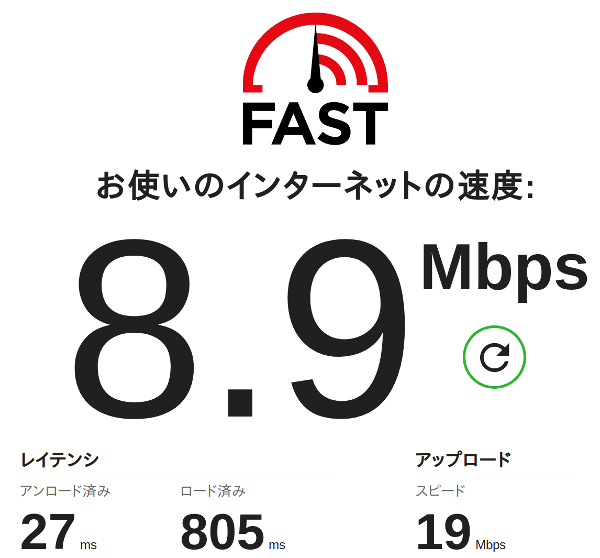
早速Fastでテストしてみました。

“Fast”

上記の通り、下りよりも上りのほうが早いです。WiMaxは上りは10Mbps行ったことは無かったと思います。 スマホから同じサイトで試してみたところ、もう少し下りは速かったです(13Mbps程度)。

追記: さらに別の時間に試したところ、下り24Mbps, 上りも24Mbps出ました。ある程度のムラはあるようですね。

それほど速くは無いですが、WiMaxでも同じような速度でしたので、自分の使い方では不満はありません。 ブラウジングをしていると、気持ちレイテンシが低くなっているように感じます。

契約してから発見したのですが、Softbank 100GBのプリペイドSIMなるものがあるようです。 こちらだと33,000円で12ヶ月(契約月無料で最大13ヶ月使えるようです)なので、月々で考えると2750円程度(13ヶ月で2538円)です。 しかも5%還元がつくようなのでさらに安くなります。ギガトラと同じような仕様ですが、コメントを見てみると、 半月縛り、あるいは3日縛りがあるのかも知れません(あくまで1コメントのため真偽は不明)。 同じ縛りがギガトラWiFiにもあるのか、いずれVivadoをダウンロードして試してみようと思います。 全く仕様が同じであれば、上記Amazonで購入したほうがお得ということになりそうですが、契約したばかりで 解約料もかかりませんので、もう少し使ってみようと思います。

2019/12/17 追記: 10GB程度あるVivadoをダウンロードしてみましたが、ダウンロード途中も速度制限がかかるような様子はなく、 平均して3MB/s(24Mb/s)程度の速度で通信できている様子でした。上記画面の8.9Mbpsというのは、 あまり調子が良くない時の速度かもしれません。

Ubuntu 18.04 LTSで動くUSBドングル購入

自宅で使っているデスクトップパソコンは、USB経由でWiMaxのルータに接続してインターネット接続をしています。 ルータの電源をパソコンからではなくて、コンセントから供給するために、パソコンとルータの通信は無線化することにしました。

少し検索して、I-O DATAのWN-G150UMKを購入しました。Amazonでたったの685円。 黒は685円なのに、なぜか白は1621円という謎。

早速パソコンに挿して見ると、画面右上にWiFiのマークが現れましたので、クリックしてSSIDの選択、 パスワードの入力で接続できました。ドライバを手動でインストールする必要もありませんでした。

iwconfigで見てみると、Bit Rate=1 Mb/sと常に表示されています。でも実際はしっかり速度は出ているようですので、 表示にはバグがありそうです。

**2019/12/13 追記:**次はBluetoothはどうかと思って少し調べてみたところ、 USB 4.0 Bluetoothドングル CSR4.0+ EDRというモノだとUbuntu 18.04で動作しているというコメントがありました。

**2021/2/6 追記:**光回線の導入に合わせて、5GHzにも対応したTP-Linkのドングルを購入しました。こちらはドライバの手動インストールが必要でした。

Kensingtonのトラックボールを購入

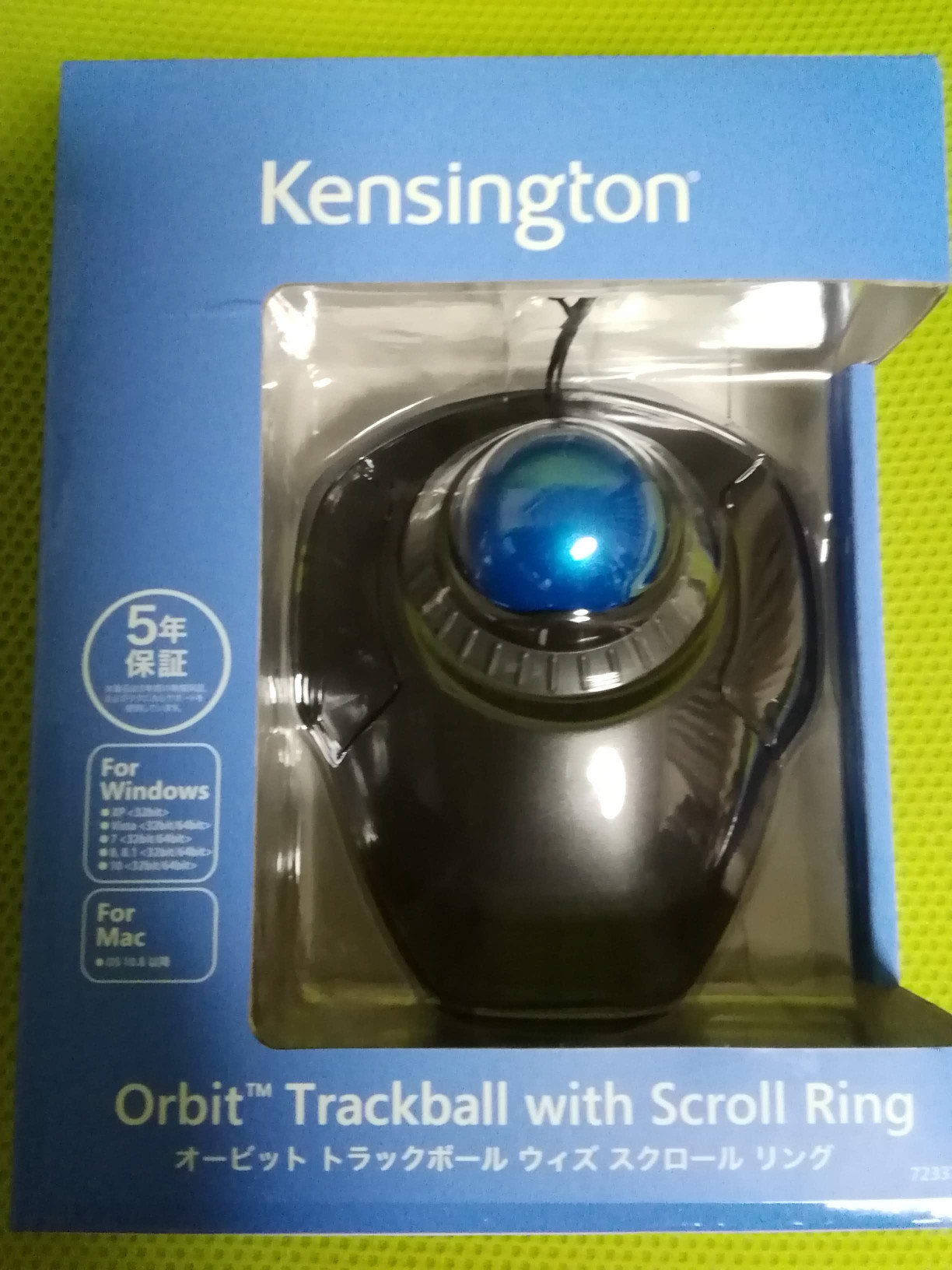
机には透明のビニール製マットをひいて、その上で光学式マウスを使用していましたが、 最近カーソルが思い通りに動かない場面が多く感じてストレスになっていました。 それで思い立って、トラックボールに手を出してみました。

“Trackball”

Kensington Orbit Trackball with Scroll Ringです。初日は、なんとなく右方向に回転する時にイマイチなフィーリングでしたが、少ししたら引っかかりは無くなりました。これでマウスのストレスから解放されました。机の上があまり広くない場合もお勧めできると思います。 ただ、中ボタンが無いため、沢山ボタンが欲しいという場合は避けたほうが良いでしょう。

最近少し忙しくて、OFDM関連の作業を続ける気力が無くなっています。 ビタビ符号の復号は実装したのですが、まだ記事にできていません。残るReed-Solomon符号のところは、 最初はOSSのものを使用して動作させようかと思っています。

それと別件でWebアプリを一個完成させたいとも思っているので、なおさら集中できてません。

ストレス発散のための買い物かも知れません。

Ryzen言ってたくせに、結局Intelに負けた

以前Ryzenで1台組みたいと書きましたが、結局Intelで一台組んでしまいました。 新しいRyzen(Pinnacle Ridge)を既存のマザーボードで使用しようとすると、BIOSの更新が必要になりますが、 通販で売られているものだと、果たしてPinnacle Ridgeに対応しているのかはっきりとは分かりません。

無償でBIOSアップデートをしてくれる業者もあるにはあるのですが。

AMDに押されてIntelも安くなっているようですし、Pinnacle RidgeだとGPUが必須で、 CPUとマザーボードとGPUの部分だけで1万円位の差額が出るため、安いほうに流れました。

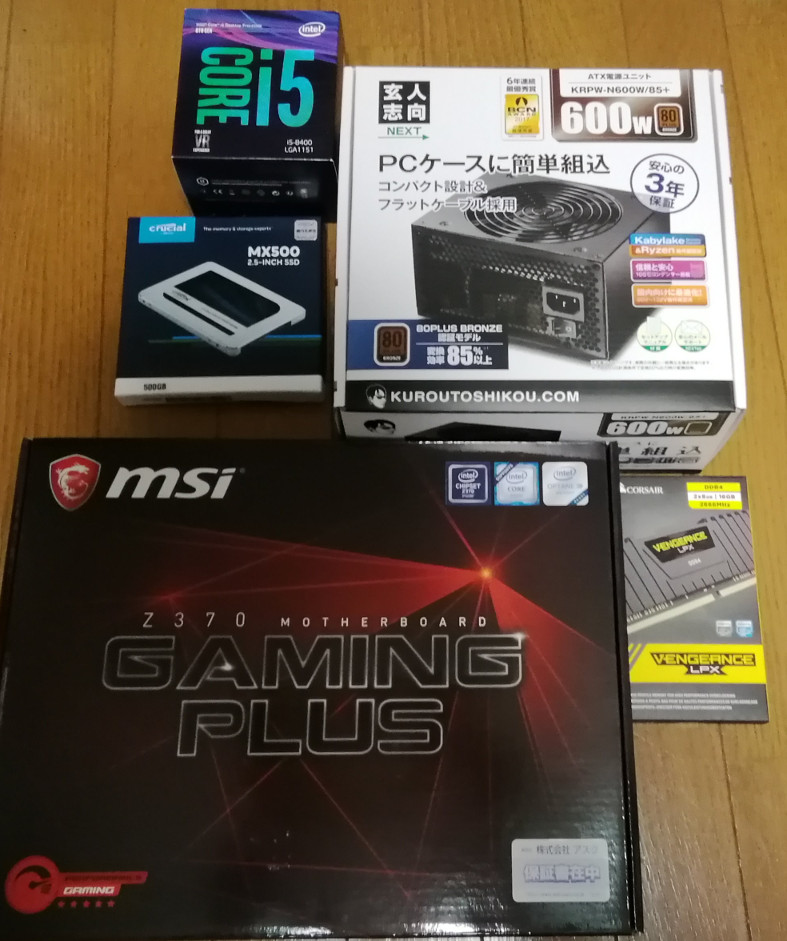
購入したもの

部品 型番 価格
CPU Intel Core i5-8400
Mother MSI Z370 GAMING PLUS 上記2点はツクモネットショップにて33,460円
Power 玄人志向 NEXTシリーズ 80 PLUS Bronze 600W ATX電源 KRPW-N600W/85 5,640円
Memory VENGEANCE LPX Series 8GBx2 CMK16GX4M2A2666C16 20,307円
SSD Crucial SSD 500GB MX500 7mm CT500MX500SSD1/JP 14,300円
Other 2.5インチ->3.5インチアダプター 89円
Case ENERMAX BECITE Black ECB3080BB-03 送料込み4,520円
Cable MacLab Displayportケーブル 1.8m 999円

HDDは今回買いませんでしたが、手元に2.5インチの1TBがバックアップ用途にありますので、 そちらを流用し、SSDとHDDの2台構成としました。

改めて調べたら、ケースに2.5インチスロットが複数あったため、アダプタは不要でした。 加えて、マザーボードにはHDMI端子が無かったため、代わりにDisplayPortケーブルを購入しました。

“主な購入物”

久しぶりの組み立てだったので、ちょっと手こずりました。 マザーボードのコネクタのシルクがかなり見にくいので、 マザーボードの説明書を読んで、コネクタの位置をちゃんと確認して 進めました。

剃刀負けには、両刀剃刀とSchickのShave Guardの組み合わせが最強という結論に達した

これまでいろいろな髭剃りの方法を試してきましたが、 やっと自分にとって一番剃刀負けしない方法が分かりました。

それは、以前書いた両刀剃刀と、 Schick薬用シェービングフォームの組み合わせです。

“Schick薬用シェービングフォーム”

これまでは、各種シェービング用ジェルや、剃刀後のローションなどを使ってきました。 少しは改善したかな、と思う時もありましたが、良い状態はあまり長続きしなかったと思います。 でも現在は、上記二点を使うだけで、最小のコストで、最高の剃刀負け対策ができています。

明らかに他の組み合わせのときの肌の状態より、現在の方が改善しています。

なぜジェルなどよりも上記の薬用フォームが効果があるのかは不明です。 このシェービングフォームは、近くのドラッグストアでも一本400円位で売っています。

また、昨年11月に、両刀剃刀の替刃10枚を購入していましたが、 まだ替刃が残っています。つまり、10枚で半年以上持っています。 これだと、年間でも1,000円程度の替刃代で済むことになります。

さらに節約するのであれば、100枚入りで3,000円とか、 100枚で1,000円ちょっとといったものまであるので、 替刃のコストはほとんど無視できます。

この二点セットの組み合わせは、剃刀負けに悩む人は、一度は試してみることをお勧めします。